Impozycja z przesunięciem
Montaż z przesunięciem w druku fleksograficznym to często stosowany "zabieg" w rodzajów impozycji.
Najczęściej wynika to z powodów technologicznych — aby ułatwić drukowanie lub proces wykrawania.
Bardzo często stosuje się przesunięcie w celu umożliwienia druku ciągłego, czyli bez przerwy na łączeniu polimera (o ile pozwala na to projekt graficzny).
W opisywanym przypadku przesunięcie wynika bezpośrednio z wymagań wykrawania.
Z punktu widzenia DTP jest to dodatkowy etap pracy, który wymaga poświęcenia czasu na przygotowanie odpowiedniego montażu. W tym artykule zostanie przedstawiona instrukcja jak łatwy może być do wykonania taki montaż posiadając plugin ImpositionPro.
1. Tworzenie siatki wykrojnika
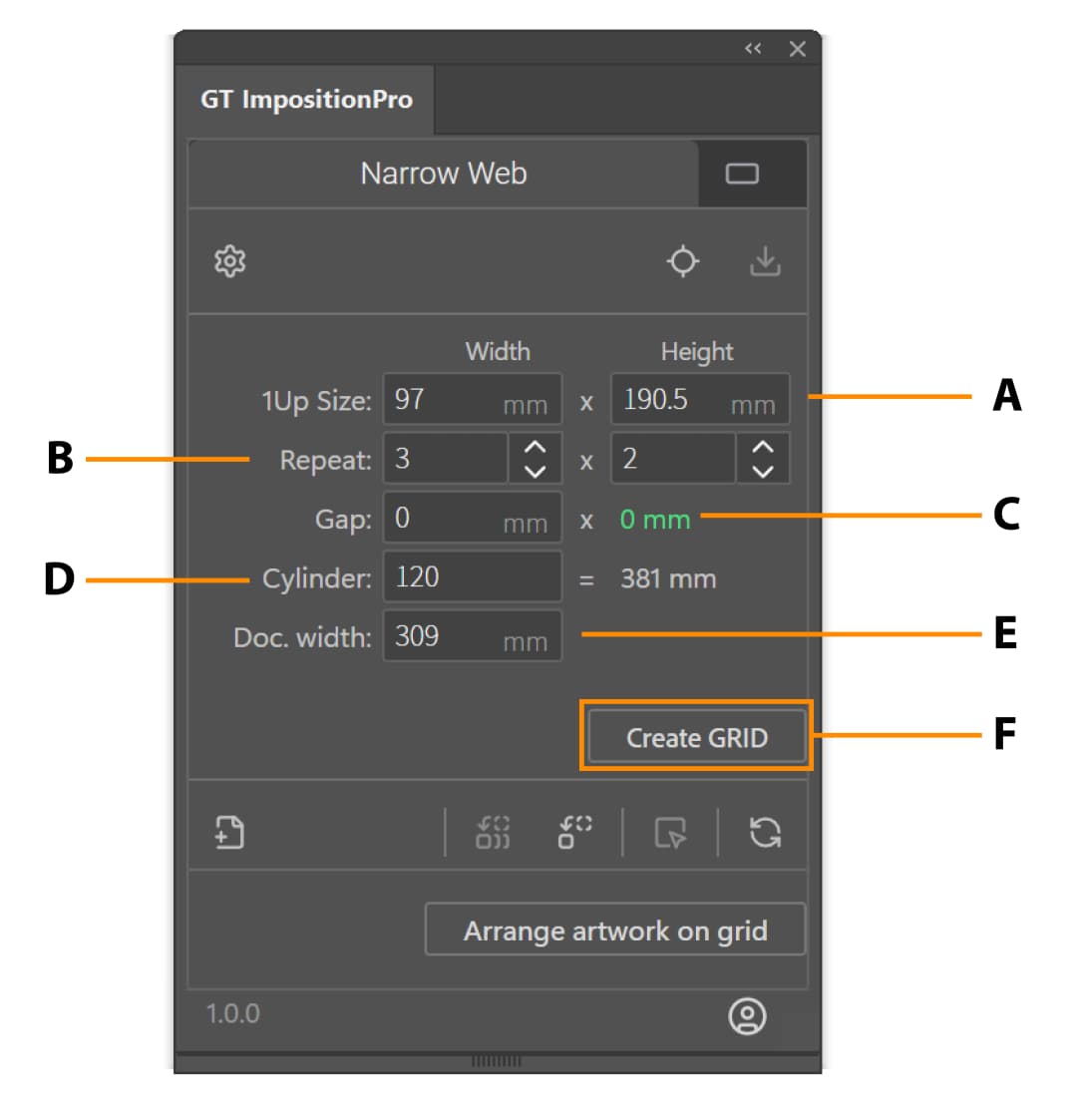
Na początku wprowadzamy dane montażowe:
- rozmiar pojedynczego użytku A,
- ilość powtórzeń na wałku oraz szerokości B,
- przerwę pomiędzy użytkami C, – w tym przypadku wynosi ona
0, ponieważ mamy do czynienia z tzw. drukiem ciągłym (np. etykiety na worki na śmieci), - obwód wałka D,
Szerokość dokumentu E (którą można również traktować jako szerokość materiału do zadruku) wyliczana jest automatycznie na podstawie wzoru. Wzór ten można zmienić w ustawieniach pluginu. Następnie klikamy przycisk Create Grid F, a plugin stworzy nam siatkę wg danych w dokumencie.
2. Przesunięcie rzędów
Po utworzeniu siatki możemy przejść do przesuwania poszczególnych rzędów.
Każdy rząd tworzony jest automatycznie jako osobna grupa, co znacząco ułatwia zaznaczanie i edycję.
W tym przykładzie każdy kolejny rząd przesuwamy o 30 mm.
Przesunięcie wykonujemy w prosty sposób:
- ustawiamy skok przesunięcia w preferencjach klawiatury,
- zaznaczamy dany rząd,
- przesuwamy go o określoną wartość.
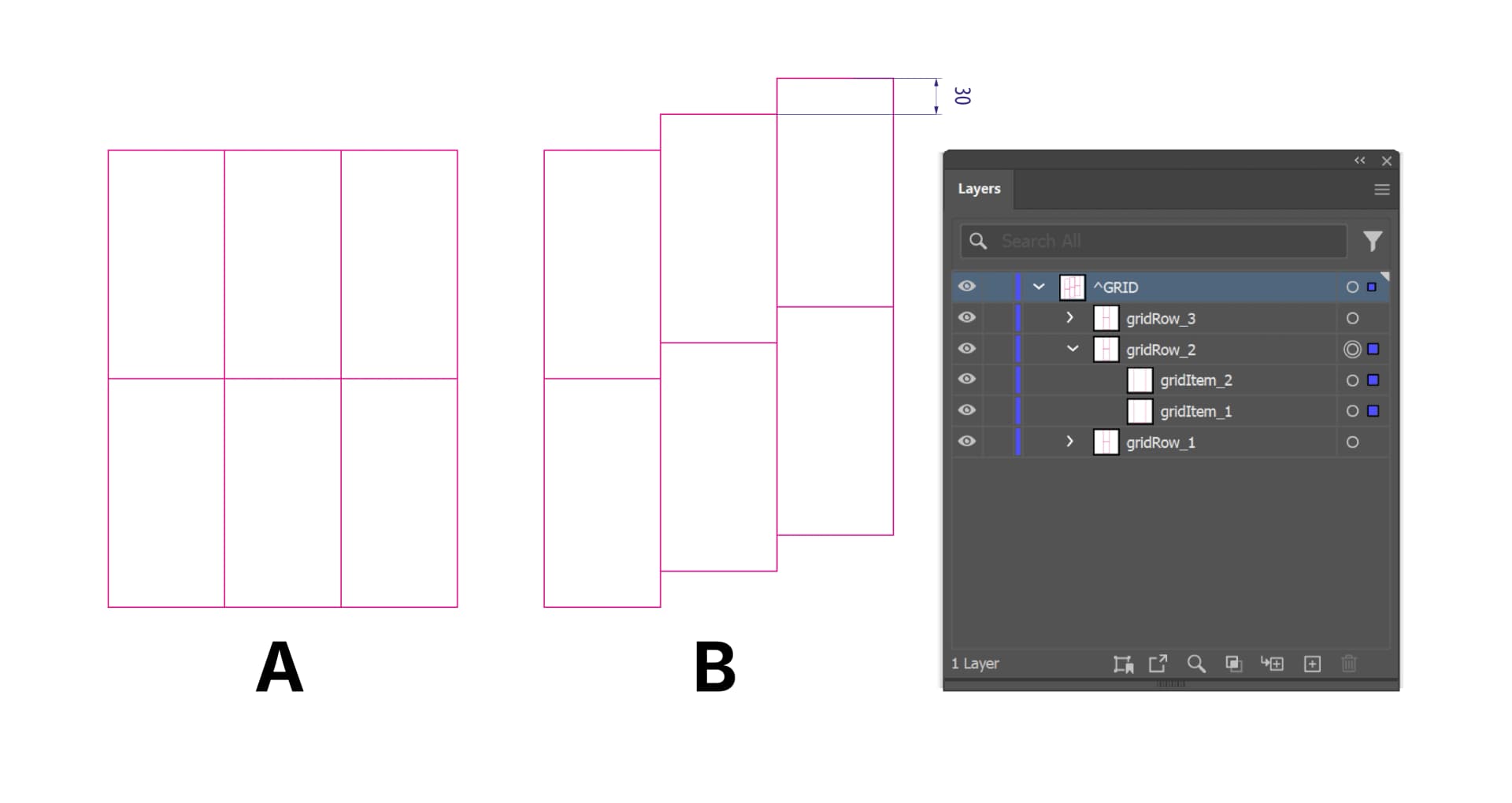
A: Siatka przed przesunięciem / B: Siatka po przesunięciu
3. Import pliku do druku i rozmieszczenie na siatce
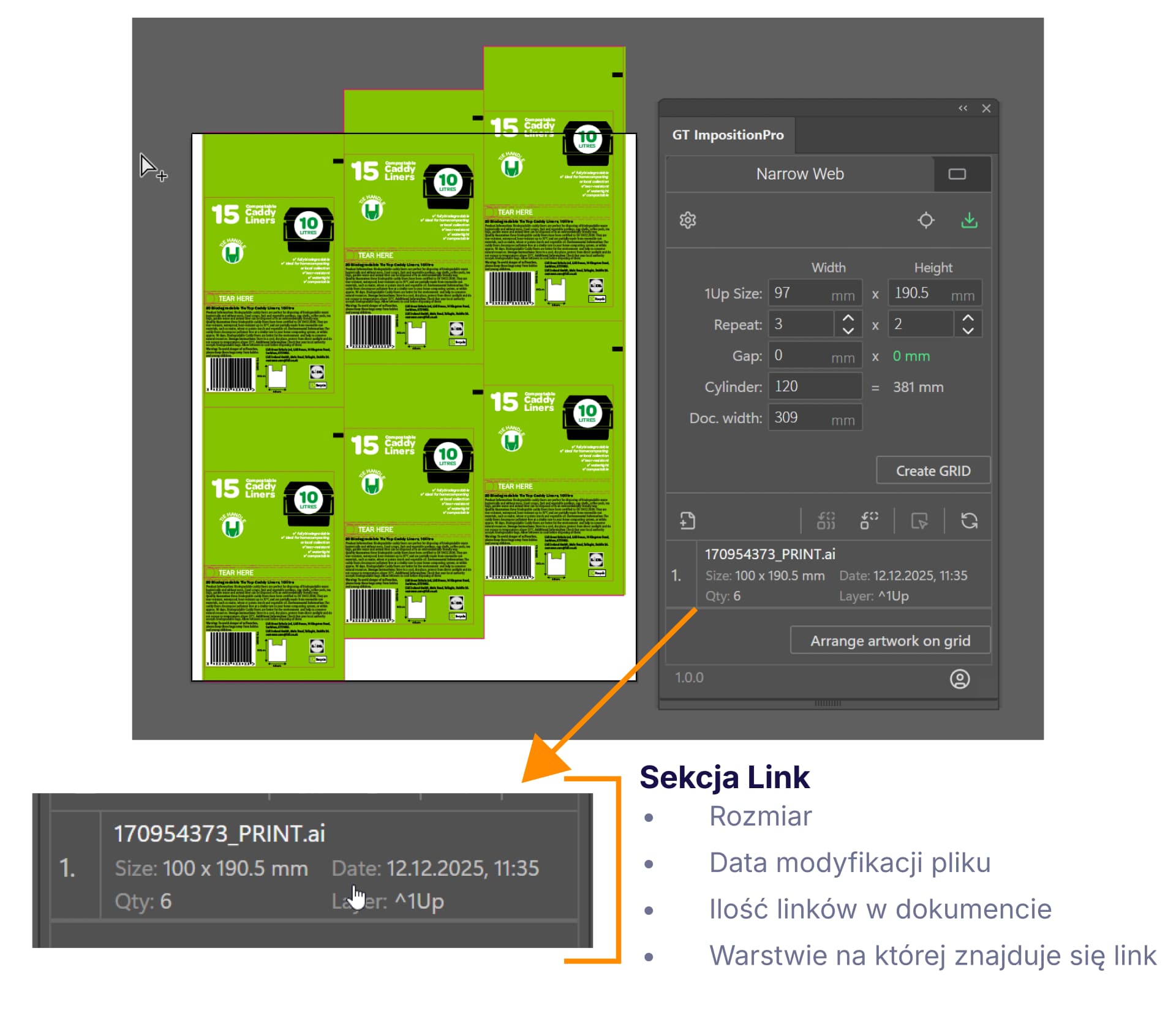
Klikamy ikonę po lewej stronie pluginu A. Otworzy się okno dialogowe, w którym wskazujemy plik do druku.
Po wybraniu pliku zostanie on umieszczony w dokumencie jako link.
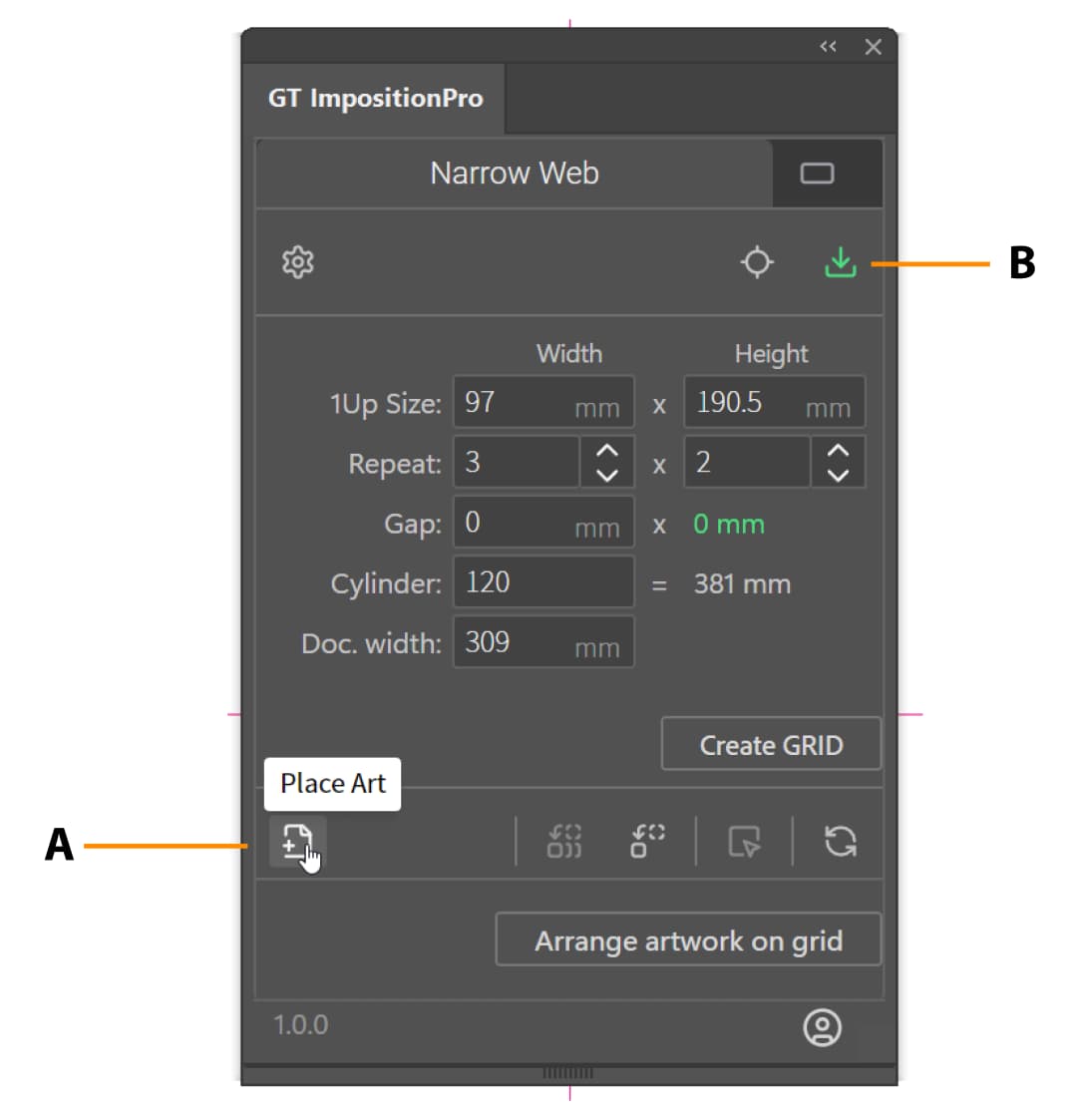
Zielona ikona (B): oznacza, że plugin poprawnie rozpoznał dane montażowe w aktywnym dokumencie. Dane te są automatycznie wczytywane do interfejsu. Kliknięcie ikony pozwala je odświeżyć.
Następnie, mając zaznaczony połączony link C, klikamy przycisk Arrange artwork on grid D. Plugin automatycznie rozmieści nasz użytek na całej siatce montażowej.
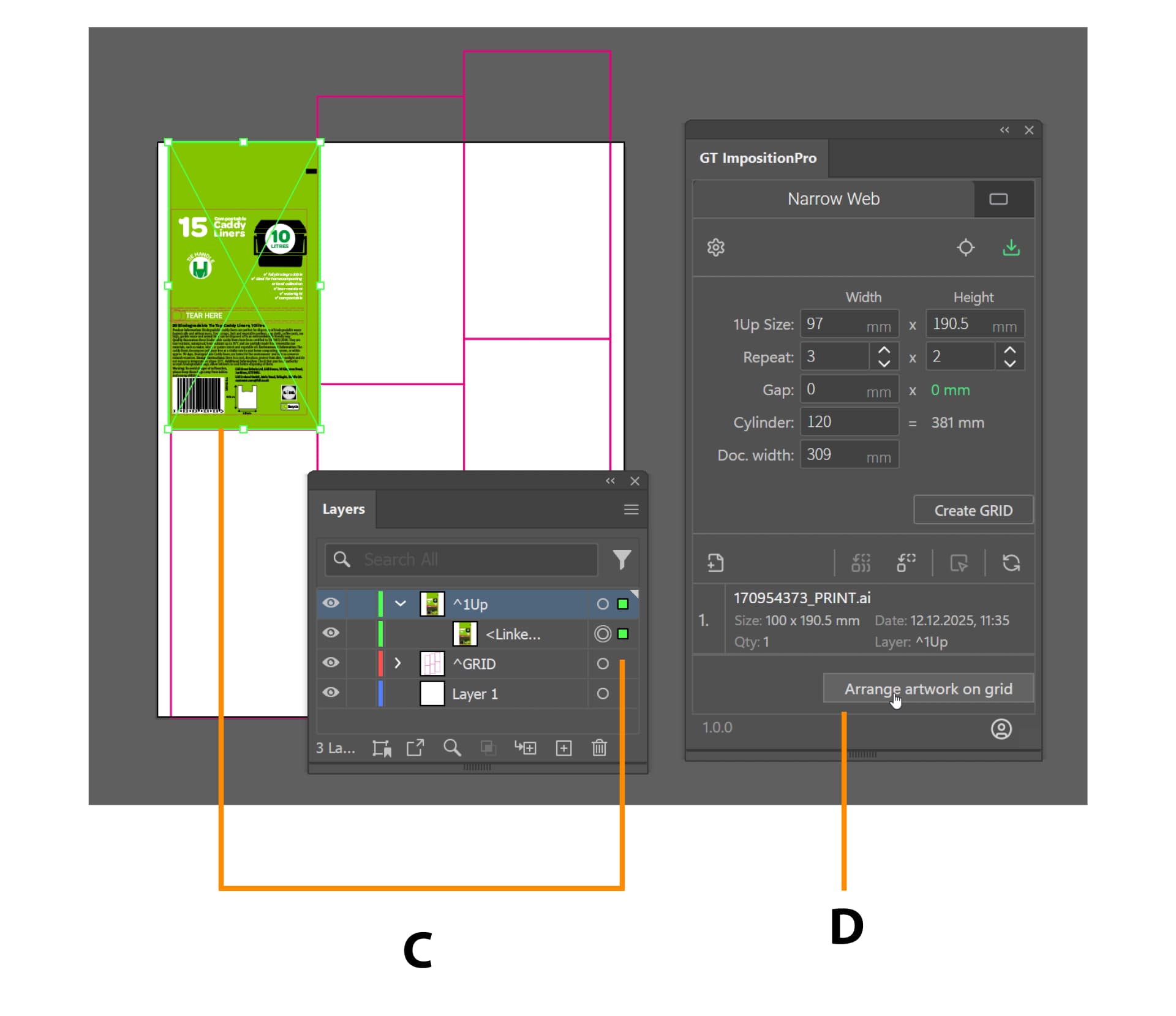
Siatka jest kluczowym elementem działania pluginu. To na jej podstawie wyznaczane są pozycje użytków w montażu. Użytki zawsze rozmieszczane są względem fizycznego obiektu siatki w dokumencie, co daje pełną swobodę w tworzeniu różnego rodzaju przesunięć i niestandardowych układów.
Plugin wyświetla również w sekcji linków następujące informacje:
- rzeczywisty rozmiar linku w dokumencie,
- datę modyfikacji pliku,
- ilość wystąpień danego linku w dokumencie,
- warstwę, na której znajduje się link.
Każdy link zostaje dodatkowo umieszczony w masce przycinania, dzięki czemu plugin automatycznie ustawia spady dla użytków.
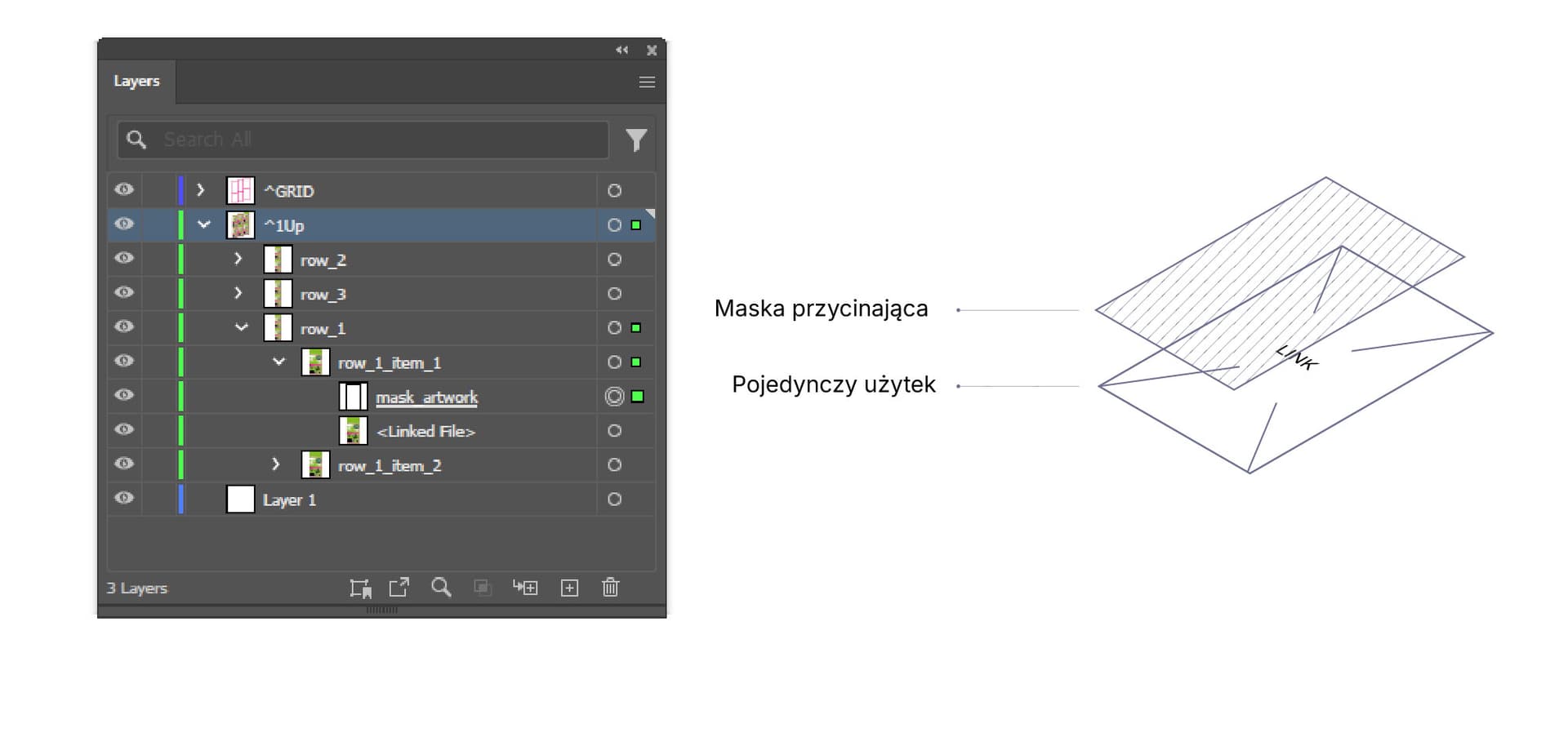
Każdy zduplikowany link jest automatycznie umieszczany w masce przycinającej. Dzięki temu nie musimy martwić się o spady pomiędzy użytkami ani na skrajach montażu. Wielkość spadów po lewej i prawej stronie montażu można określić w ustawieniach pluginu.
4. Bandy, pasery i inne elementy
Na koniec przechodzimy do tworzenia band i paserów.
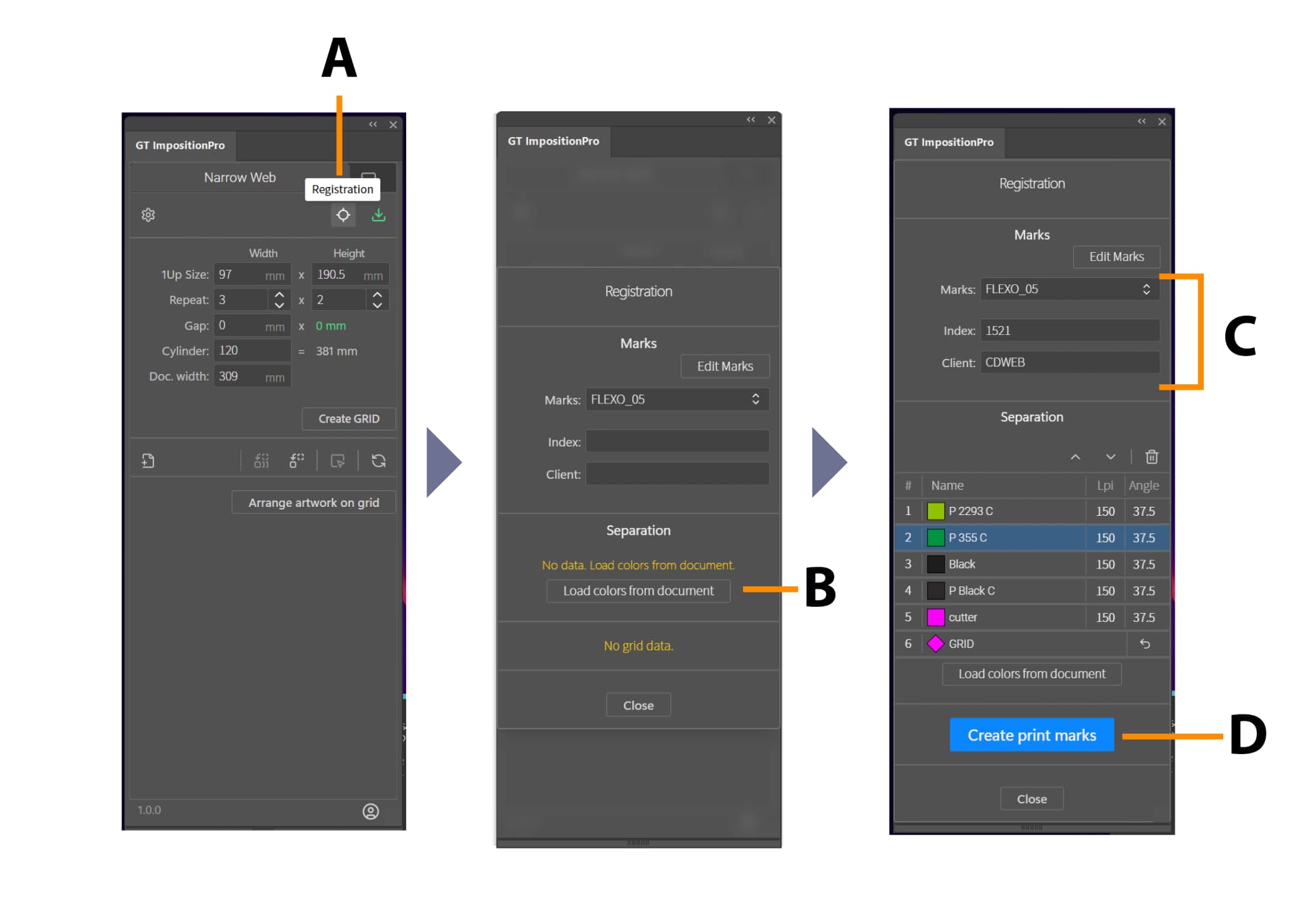
Klikamy ikonę A, a w nowym oknie wybieramy przycisk Load colors from document B.
Następnie:
- ustalamy kolejność kolorów na liście ,
- wybieramy typ paserów, uzupełniamy dane montażowe, takie jak indeks pracy czy nazwa klienta C.
Przyciskiem Create print marks D generujemy bandy i pozostałe znaczniki drukarskie.
Wszystkie pasery oraz mikropunkty zostaną utworzonę w tym samym poziomie, w ustawieniach paserów decydujemy czy referencją ma być lewa czy prawa strona montażu. Natomiast bandy prowadzące, opisy tekstowe, pola pomiarowe zostąną dopasowane do każej strony osobno
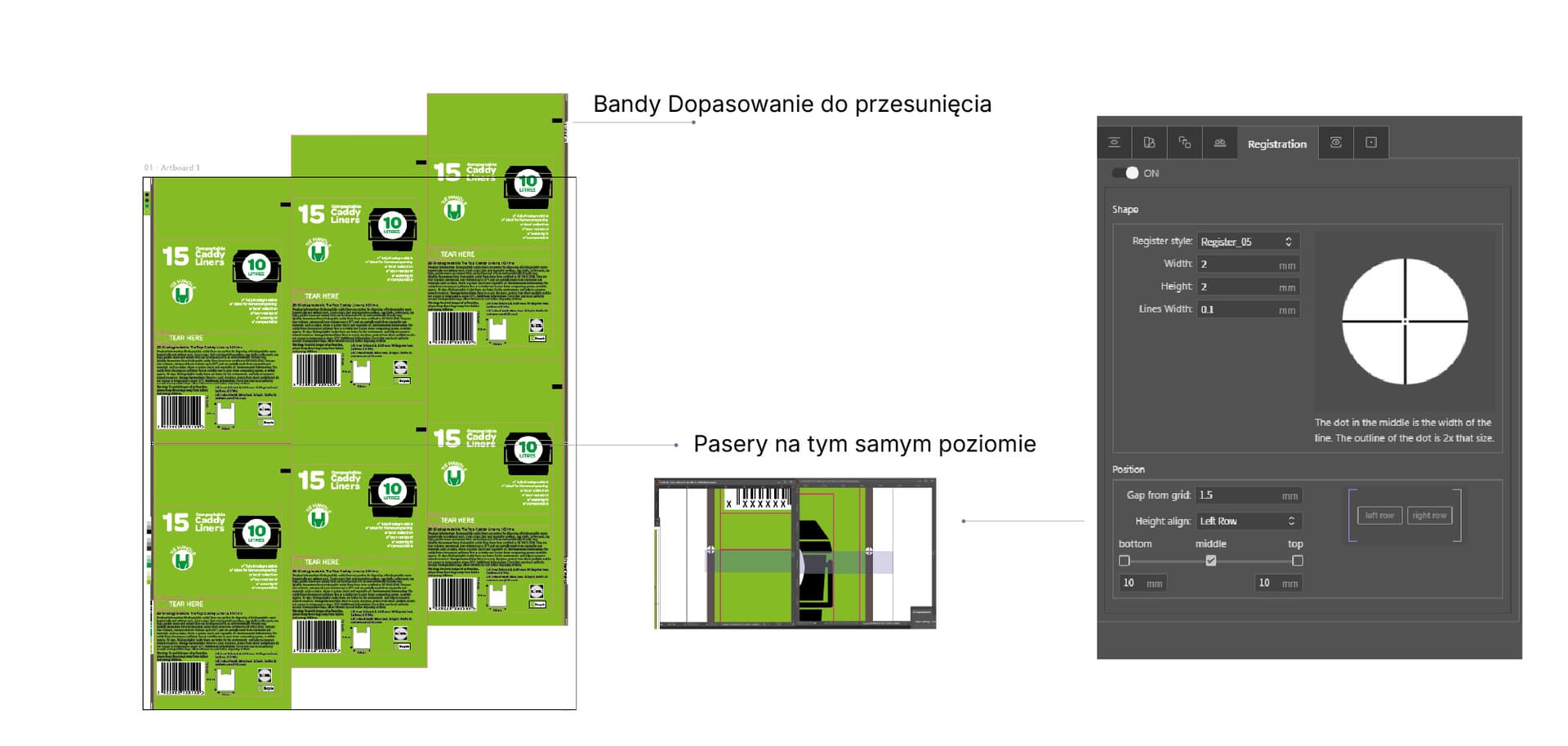
Utworzenie takiego montażu zajeło mniej niż 1 min.